Ghi lại theo cách của bạn.
Chọn font và cỡ chữ. Thêm màu sắc, chữ đậm, danh sách hoặc checklist. Nội dung được tự động lưu khi bạn viết.
1. Đi dạo trước giờ làm
2. Mang sách cho Minh
3. Gọi về nhà lúc 18:30
 Lock Screen Notes
Ghi lại một chút. Nhẹ đầu thêm chút.
Danh sách đi chợ. Món đồ cần mang theo. Một lời động viên. Để những điều quan trọng ngay trên màn hình khóa iPhone.
Dành cho iPhone · iOS 17 trở lên
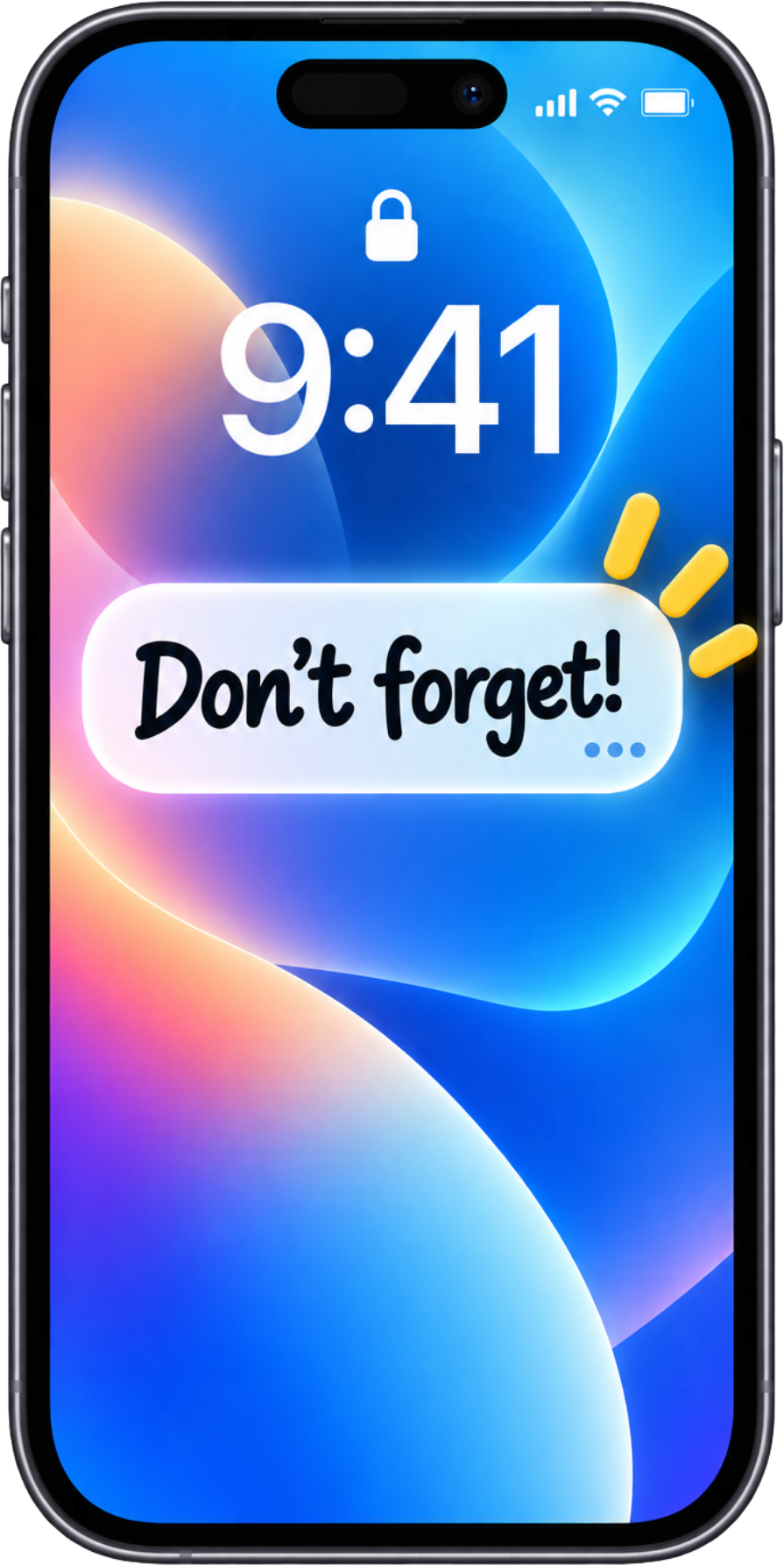
Từng việc một thôi.
Bạn làm được mà.
Ghi chú nhỏ. Hữu ích mỗi ngày.
Một nơi đơn giản, quen thuộc để ghi lại, tự tay chỉnh sửa và giữ những điều cần nhớ bên mình.
Chọn font và cỡ chữ. Thêm màu sắc, chữ đậm, danh sách hoặc checklist. Nội dung được tự động lưu khi bạn viết.
1. Đi dạo trước giờ làm
2. Mang sách cho Minh
3. Gọi về nhà lúc 18:30
Đặt ghi chú hiện tại lên màn hình chính bằng widget. Dùng Live Activity để xem ghi chú ngay trên màn hình khóa.
Ghi chú của bạn. Phong cách của bạn.
Giấy mềm, ô kẻ gọn gàng hay một mảng màu tươi. Chọn nền bạn thích và chỉnh độ trong suốt phù hợp với ghi chú.
Thử chọn một kiểu nền. Đây là bản minh họa trên web; màu hiển thị thực tế còn tùy hình nền của bạn.
Một lời nhắc nhỏ:
dành thời gian cho
những điều giản dị.
Từ ý tưởng đến màn hình khóa
Vài thao tác đơn giản để ghi chú luôn ở nơi bạn dễ nhìn thấy.
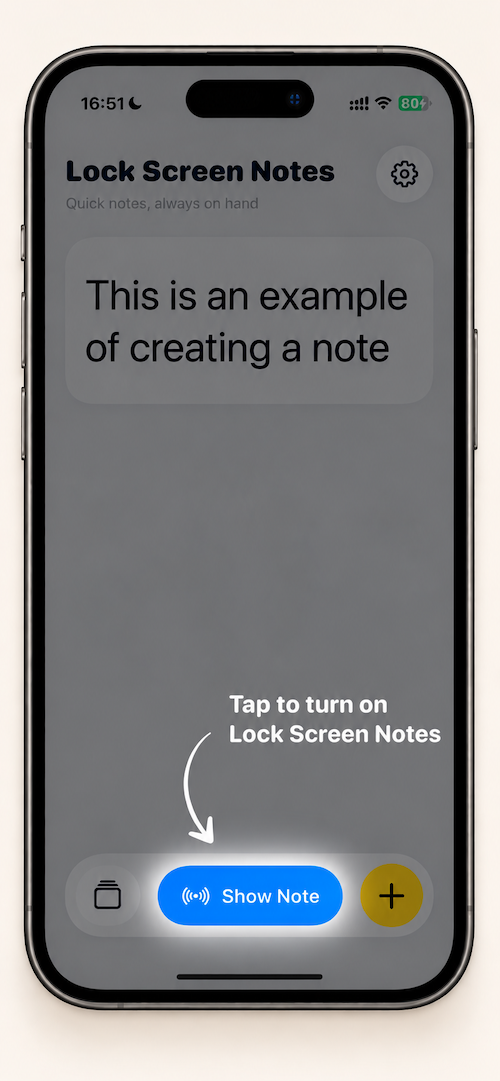
Nhấn +, viết một ghi chú ngắn rồi nhấn dấu tích. Chọn Show Note khi được hỏi.
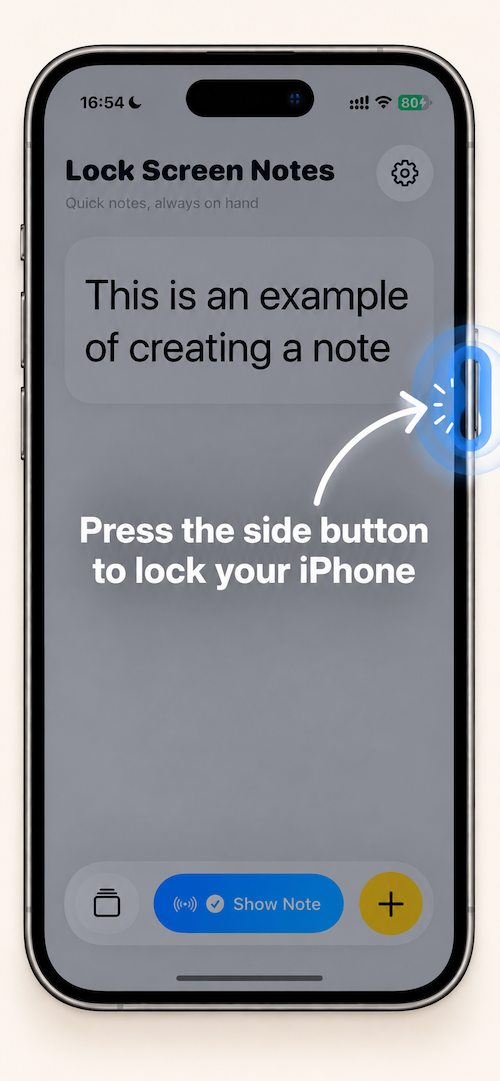
Nhấn Show Note ở màn hình chính. Nhấn nút sườn iPhone để khóa màn hình.
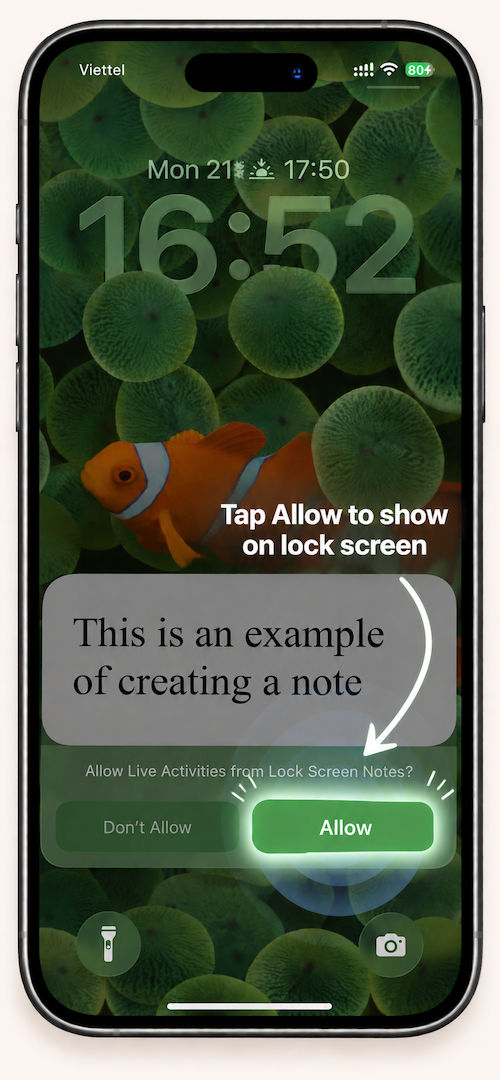
Ghi chú xuất hiện dưới dạng Live Activity. Chạm vào để trở lại app và chỉnh sửa.
Bật Live Activities trong Cài đặt iPhone nếu được yêu cầu. iOS quản lý khả năng hiển thị và thời lượng của Live Activity. Dynamic Island chỉ có trên iPhone tương thích.
Luôn sẵn lòng lắng nghe
Bạn có thắc mắc, gặp lỗi hoặc muốn góp ý? Hãy gửi email cho chúng tôi. Nếu cần hỗ trợ kỹ thuật, vui lòng kèm dòng iPhone và phiên bản app.
synodtech@gmail.com ↗Mở app và nhấn Show Note. Nếu Live Activities đang tắt, hãy bật trong phần Cài đặt của ứng dụng trên iPhone. iOS có thể kết thúc Live Activity; mở app để hiển thị lại ghi chú.
Nhấn giữ vùng trống trên màn hình chính, mở thư viện widget, tìm Lock Screen Notes và chọn kích thước. Chọn ghi chú hiện tại bên trong app.
Chạm vào ghi chú để mở editor, sau đó chạm mục checklist để đánh dấu hoàn thành. Việc chỉnh checklist được thực hiện trong app.
Không cần tài khoản. Ghi chú được lưu trên thiết bị. Bạn có thể giữ nhiều ghi chú và chọn một ghi chú để hiển thị tại một thời điểm.
Ghi chú nhanh, luôn trong tầm tay.